Welke uitleg heb je nodig?
Eerst: Vivolia op je beginscherm
Dat is voor iedereen hetzelfde. Vivolia staat niet in de App Store of Play Store: je zet het zelf op je beginscherm, als een gewone app. Updates gaan vanzelf.
- Open app.vivolia.online op je gsm. Op een iPhone in Safari (het blauwe kompas), op een Android-gsm in Chrome.
- Zet Vivolia op je beginscherm.
📱 iPhone of iPad
Tik onderaan op Delen . Scrol een beetje, tik op Zet op beginscherm en dan op Voeg toe.🤖 Android (Samsung, Motorola, …)
Tik rechtsboven op de drie puntjes en dan op App installeren of Toevoegen aan startscherm.Op je beginscherm staat nu het groene icoon van Vivolia. Open Vivolia voortaan altijd daarmee.
Je hebt een eigen account
Aanmelden op je gsm
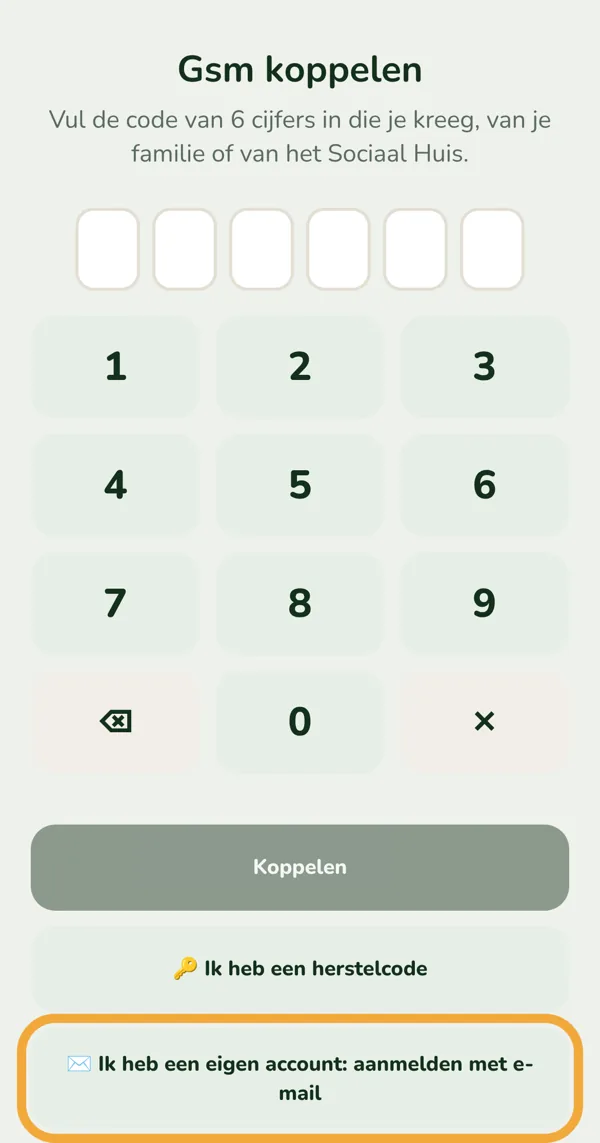
- Open Vivolia via het icoon. Tik onderaan op Ik heb een eigen account: aanmelden met e-mail.
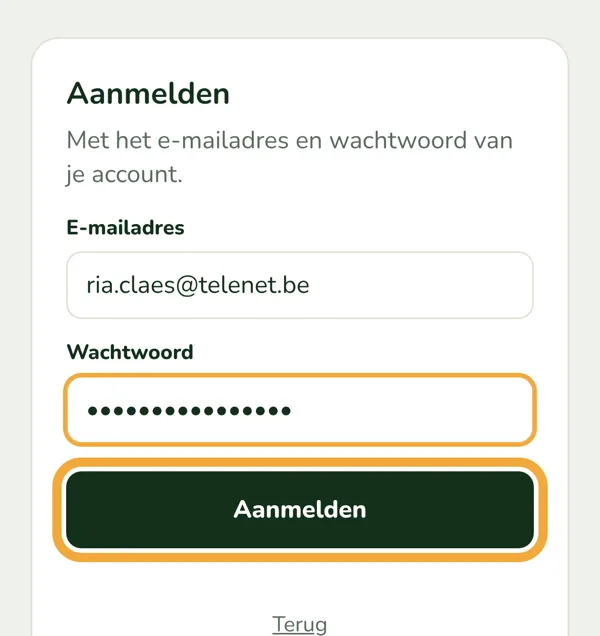
- Vul je e-mailadres en wachtwoord in en tik op Aanmelden.
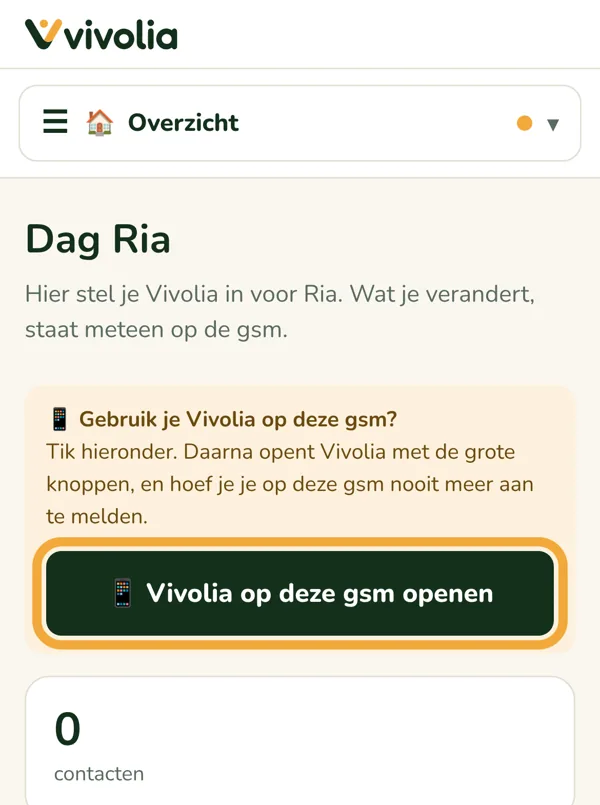
- Tik op 📱 Vivolia op deze gsm openen. Op een computer zie je die knop niet: doe dit op je gsm.
- Klaar! Vivolia opent met de grote knoppen. Op je gsm hoef je je nooit meer aan te melden.
Je familie, je agenda en je medicatie vul je aan via ⚙️ Mijn Vivolia instellen, onderaan op je startscherm.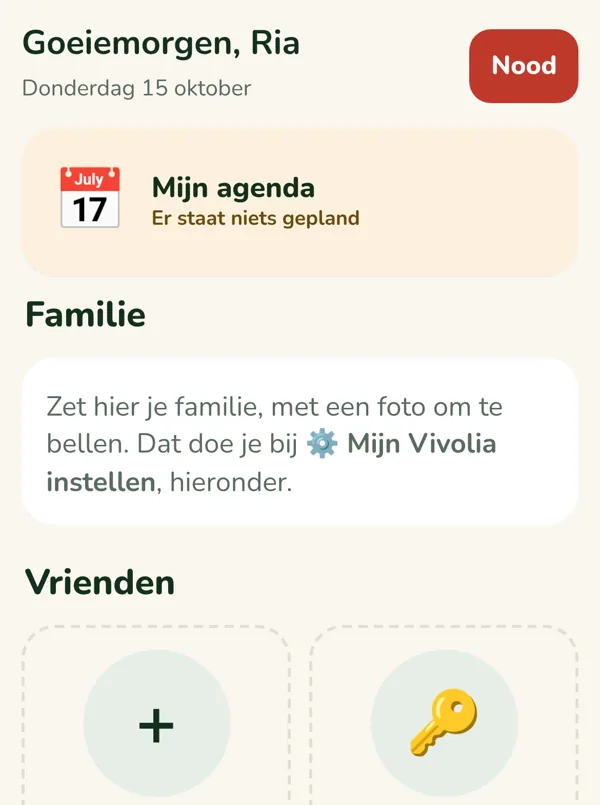
Tip: maak daarna bij Wie mag wat? je herstelcode en schrijf ze op. Krijg je ooit een nieuwe gsm, dan zet je Vivolia er zelf weer op.
Je familie zette Vivolia voor je klaar
Koppelen met de code
Je hebt geen wachtwoord nodig, alleen een code van 6 cijfers. Je familie maakt die in Vivolia bij Gsm & toegang. De code werkt 15 minuten en één keer.
- Open Vivolia via het icoon. Tik de 6 cijfers in en tik op Koppelen.
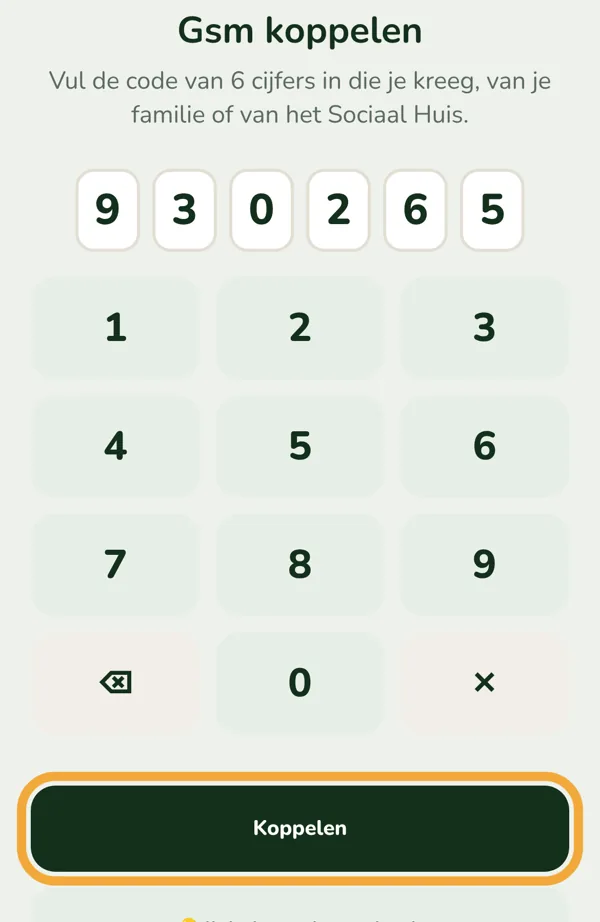
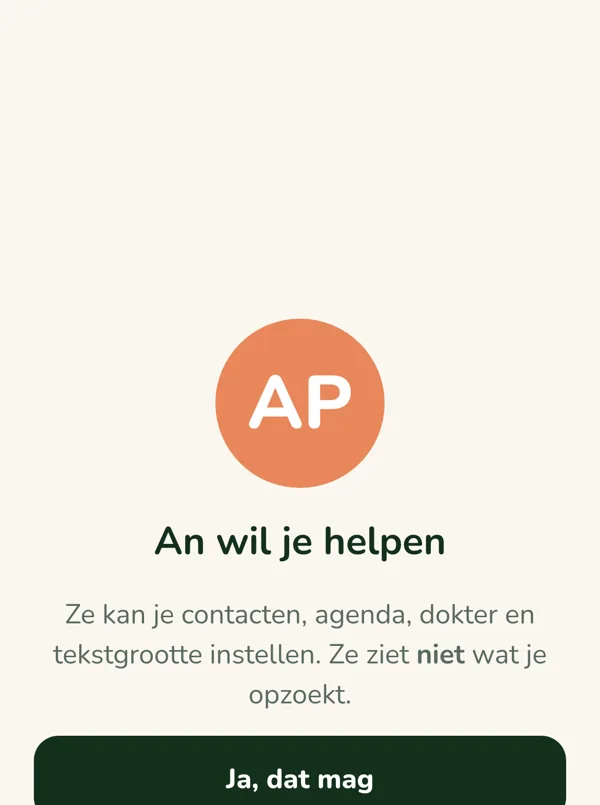
- Klaar! De eerste keer vraagt Vivolia of je familie mag helpen. Jij beslist.
Is de code verlopen? Geen probleem. Vraag je familie gewoon een nieuwe.
Lukt het niet?
Bel Vivolia op +31 26 78 100 78. We helpen je graag, stap voor stap.
Liever op papier? Download de handleiding als PDF (2 bladzijden) en druk ze af.